Технические условия на продукцию
Содержание:
- Содержание
- Как оформить содержание реферата в Ворд 2003?
- СОСТАВ И РАСПОЛОЖЕНИЕ РЕКВИЗИТОВ БЛАНКОВ
- Сергей Шойгу: биография
- Как правильно оформить оглавление реферата
- P.S.
- Настройка Word перед написанием курсовой
- Три способа оформить оглавление
- См. также
- Составление документов по ГОСТу
- Оформление реферата – требования, правила и стандарты
- Доступная среда
- ПОЯСНЕНИЯ К ПРИМЕРАМ 4 И 5: ПОЧЕМУ ДОКУМЕНТ «НЕСУЩЕСТВУЮЩИЙ»
- Что описано в ГОСТе
- Рамки для курсовой работы по ГОСТу, скачать шаблоны
- Как заверить копию трудовой книжки с 1 июля 2020 года
- 3 ОБЩИЕ ПОЛОЖЕНИЯ[править]
- Оформление ссылок
- Нумерация рисунков, таблиц, формул
- Дублирующие (одинаковые) номера
- Заключение
Содержание
Как оформить содержание реферата в Ворд 2003?
Процесс оформления содержания можно разделить на два этапа:
- На первом вам нужно выделить подзаголовки. Выделите нужную часть текста, перейдите во вкладку «Формат» и выберите раздел «Стили и форматирование». В правой части экрана вы увидите колонку, где сможете выбрать нужный вам тип заголовка. Как правило, названия разделов выделяются как «Заголовок 2», а названия подразделов – «Заголовок 3».
- После этого переходите непосредственно к формированию содержания: «Вставка» — «Ссылка» — «Оглавления и указатели». В открывшемся окне выберите вторую закладку, где доступен шаблон содержания. Вы можете оставить все так, как задано программой, или внести некоторые коррективы. Все кнопки для изменения содержания находятся в этой же вкладке окна.
На что нужно обратить внимание при работе с Ворд 2003? У вас может возникнуть несколько проблем. Так, если нужного вам типа заголовка нет в колонке в правой части экрана, обратите внимание на кнопку «Показать»
Рядом с ней выберите значение «Все» вместо «Доступное», которое установлено изначально. После этого вам откроется полный список возможных заголовков и подзаголовков.
Еще один момент, на который следует обратить внимание, это страница, где будет размещаться содержание. Содержание вставляется перед первой страницей текста, а значит, вам придется вставить новую страницу для него
Делать это, многократно нажимая «Enter», чтобы сдвинуть текст, неправильно, после вставки содержания он сдвинется еще больше. Для этого воспользуйтесь функцией вставки новой страницы: «Вставка» — «Разрыв» — «Новая страница».
Как написать содержание реферата в Ворд 2007?
В этой версии Ворда формирование содержания несколько отличается
Так, обратите внимание на правую верхнюю часть экрана – там расположена панель заголовков. Часто изначально в ней нет нужного типа заголовка
Его также придется сначала открыть. Для этого нажмите кнопку открытия стилей (маленькая двустороння стрелка) внизу панели справа. «Параметры» — «Отображаемые стили» — значение «Все». После этого перед вами откроется весь список заголовков, подзаголовков, нумерации и прочих стилей.
В закладке «Ссылки» выберите функцию «Оглавление» и задайте один из вариантов оформления оглавления.
Вставлять его также нужно на пустую страницу: закладка «Вставка» — «Пустая страница».
Обратите внимание! Часто изначально «Заголовок 2» имеет не тот стиль, который вам нужен. Если вы изменили шрифт, его размеры, сделали жирным/курсивом и внесли прочие изменения, не забудьте их сохранить
Выделите измененный заголовок, нажмите правой кнопкой на иконку стиля и выберите «Обновить заголовок в соответствии с выделенным фрагментом». После этого вам не придется каждый раз тратить время на его изменение.
Более подробная информация о том как правильно оформить реферат, вы можете прочитать на странице: //matemonline.com/2015/04/kak-napisat-referat-po-gostu-na-vysshi/
Инструкция по оформлению содержания в Ворд 2010
И, наконец, рассмотрим, как оформляется содержание в Ворде 2010.
Для добавления заголовков в тексте, перейдите во вкладку «Ссылки», поставьте курсор на нужное место, нажмите «Добавить текст» и выберете нужный уровень заголовка. Так же сделайте по всему тексту.
В той же вкладке «Ссылки» выберите кнопку «Оглавление» и сформируйте содержание реферата. Этот процесс ничем не отличается от алгоритма действий для Ворд 2007, который был описан выше.
Для того чтобы не тратить свое драгоценное время, вы всегда можете заказать реферат на нашем сайте.
Материалы по теме:
- Как написать реферат по ГОСТУ на высший бал?
- Как оформить курсовую работу по Госту 2020 года?
- Оформление содержания (оглавления) курсовой работы по правилам 2020 года – образец, примеры, требования ГОСТ
- Как написать выигрышное заключение к реферату и повысить свою оценку
СОСТАВ И РАСПОЛОЖЕНИЕ РЕКВИЗИТОВ БЛАНКОВ
6.7 Общий бланк используется для изготовления любых видов документов, кроме делового (служебного) письма.
Общий бланк в зависимости от учредительных документов организации и локальных нормативных актов включает реквизиты 01 (02 или 03), 05, 06, 07, 13 и ограничительные отметки для реквизитов 10, 11, 16, 17.
Бланк письма в зависимости от учредительных документов организации и локальных нормативных актов включает реквизиты 01 (02 или 03), 05, 08, ограничительные отметки для реквизитов 10, 11, 12, 15, 17. Бланк письма структурного подразделения дополнительно включает реквизит 06, бланк письма должностного лица – реквизит 07.
Бланк конкретного вида документа, кроме письма, в зависимости от учредительных документов организации и локальных нормативных правовых актов включает реквизиты 01 (02 или 03), 05, 09, 13 и, при необходимости, ограничительные отметки для границ зон расположения реквизитов 10, 11, 16, 17. Бланк конкретного вида документа структурного подразделения дополнительно включает реквизит 06, бланк должностного лица – реквизит 07.
Общий бланк может содержать (Пример 6):
• реквизиты:
01 – «Герб (Государственный герб Российской Федерации, герб субъекта Российской Федерации, герб (геральдический знак) муниципального образования)»;
02 – «Эмблема»;
03 – «Товарный знак (знак обслуживания)»;
05 – «Наименование организации – автора документа»;
06 – «Наименование структурного подразделения – автора документа»;
07 – «Наименование должности лица – автора документа»;
13 – «Место составления (издания) документа»;
• реквизиты, для которых на бланках проставляются ограничительные отметки для границ зон:
10 – «Дата документа»;
11 – «Регистрационный номер документа»;
16 – «Гриф утверждения документа»;
17 – «Заголовок к тексту».
Бланк письма может включать (Пример 7):
• реквизиты:
01 – «Герб (Государственный герб Российской Федерации, герб субъекта Российской Федерации, герб (геральдический знак) муниципального образования)»;
02 – «Эмблема»;
03 – «Товарный знак (знак обслуживания)»;
05 – «Наименование организации – автора документа»;
06 – «Наименование структурного подразделения – автора документа»;
07 – «Наименование должности лица – автора документа»;
08 – «Справочные данные об организации»;
• реквизиты, для которых на бланках проставляются ограничительные отметки для границ зон:
10 – «Дата документа»;
11 – «Регистрационный номер документа»;
12 – «Ссылка на регистрационный номер и дату поступившего документа»;
15 – «Адресат»;
17 – «Заголовок к тексту».
Бланк конкретного вида документа включает (Пример 8):
• реквизиты:
01 – «Герб (Государственный герб Российской Федерации, герб субъекта Российской Федерации, герб (геральдический знак) муниципального образования)»;
02 – «Эмблема»;
03 – «Товарный знак (знак обслуживания)»;
05 – «Наименование организации – автора документа»;
06 – «Наименование структурного подразделения – автора документа»;
07 – «Наименование должности лица – автора документа»;
09 – «Наименование вида документа»;
13 – «Место составления (издания) документа»;
• реквизиты, для которых на бланках проставляются ограничительные отметки для границ зон:
10 – «Дата документа»;
11 – «Регистрационный номер документа»;
16 – «Гриф утверждения документа»;
17 – «Заголовок к тексту».
Бланк письма должностного лица должен содержать реквизит 07 «Наименование должности лица – автора документа». Этот реквизит также используется в бланках распорядительных документов (распоряжений, приказов), издаваемых руководителями субъектов Российской Федерации и главами муниципальных образований (например, бланки распоряжений губернаторов, распоряжений глав городов, районов и др. муниципальных образований). Его применяют и в бланках распорядительных документов (распоряжений), издаваемых руководителями самостоятельных структурных подразделений организаций, если руководитель структурного подразделения наделен таким правом (Пример 9).
Бланк конкретного вида документа структурного подразделения должен содержать реквизит 06 «Наименование структурного подразделения – автора документа» (Пример 10).
ВАЖНО!
В стандарте приведен максимально возможный перечень реквизитов для каждого вида бланков документов. Чтобы определить состав реквизитов при разработке бланков документов, на практике следует, руководствоваться учредительными документами и ЛНА.
Сергей Шойгу: биография
Как правильно оформить оглавление реферата
То, как нужно оформить оглавление в реферате, напрямую зависит от того, как оформляется сам реферат.
При оформлении оглавления используется тот же шрифт, что и в основном тексте, и те же отступы.
Пример 2
Так, если текст набран 14 шрифтом вида Times New Roman с междустрочным полуторным интервалом, с нулевыми интервалами перед и после абзаца, с отступом красной строки 1.25 см – точно такие же параметры применяются для оглавления.
Если в тексте работы заголовки выделяются заглавными буквами (ВВЕДЕНИЕ, ЗАКЛЮЧЕНИЕ), то так же они должны выглядеть и в оглавлении. Исключением является применение эффектов для шрифта – полужирного выделения, курсива, подчеркивания. В оглавлении они не используются, даже если были применены в тексте.
Названия элементов выравниваются по левому краю, а номера страниц – по правому краю (номера не должны «прыгать»). Между названием и соответствующей страницей для облегчения восприятия может использоваться заполнитель (чаще всего точки).
 Рисунок 1. Пример оглавления реферата
Пример 3
Часто у студентов возникает вопрос, как правильно написать заголовок – «Оглавление» или «Содержание». В реферате более уместно слово «оглавление», поскольку «содержание» относится к сборникам, состоящим из разнородных частей (сборникам материалов конференций или контрольным, включающим отдельные задачи), а не к целостным исследованиям.
P.S.
Настройка Word перед написанием курсовой
Чтобы настроить ориентацию листа и поля необходимо открыть окно «Параметры страницы».
В нужных строках (верхнее, нижнее, правое, левое) прописать размер полей, а далее выбрать книжную ориентацию, кликнув на нужное окошко.
Шрифт, кегль, междустрочный интервал, жирность и выравнивание текста настраивается на главной панели Word.
Шаг 1
Параметры стандартные, но не забудьте свериться с методичкой
Шаг 2
Главная панель Word
Когда вы отбиваете клавишей Enter лист, чтобы начать новую главу, при открытии документа на другом компьютере текст может съехать, поэтому лучше воспользоваться функцией разрыв страницы.
Шаг 3
Настройка разрыва страницы
Три способа оформить оглавление
Как оформить оглавление вручную
Шаг 1. Напишите на новой странице “Содержание” или “Оглавление”.
Название раздела
Шаг 2. Введите название раздела.
Разделы
Шаг 3. С помощью клавиши “Tab” переместите курсор на конец строки и введите номер страницы раздела.
Вводим номер страницы
Шаг 4. При необходимости заполните свободное пространство точками.
Заполняем свободное пространство точками
Как оформить оглавление автоматически в Word
Шаг 1. Выделите каждый заголовок и подзаголовок, который должен быть в оглавлении, и задайте для него стиль “Заголовок 1”, “Заголовок 2” и т.д. в зависимости от его уровня.
Задаем стиль для каждого заголовка
Шаг 2. В верхней панели меню выберите “Ссылки”, “Оглавление”, “Автособираемое оглавление”. На странице, где находился курсор, появится оглавление с номерами страниц для каждого раздела.
Выбираем опцию “Автособираемое меню”
Оглавление с номерами страниц
Шаг 4. Если вам неудобно выделять каждый заголовок, вы можете выбрать в том же меню “Ручное оглавление” и вводить названия разделов там.
Пункт меню “Ручное оглавление”
Преимущество автособираемого оглавления — возможность быстро обновить его, если в тексте что-либо поменяется и номера страниц сдвинутся. Для обновления нужно нажать на содержание правой кнопкой мыши и нажать “Обновить поле”.
Как оформить содержание в виде таблицы
Шаг 1. Зайдите в раздел “Вставка” — “Таблица”. Выберите 2 столбца и необходимое число строк (по количеству разделов и подразделов).
Выбираем число столбцов и строк
Шаг 2. В левый столбец впишите заголовки, а в правый — соответствующие им номера страниц.
Выставляем названия разделов и номера страниц
Шаг 3. В готовой таблице сделайте границы невидимыми: “Работа с таблицами” — “Границы” — “Нет границ”.
Настройки для установки невидимых границ
См. также
Составление документов по ГОСТу
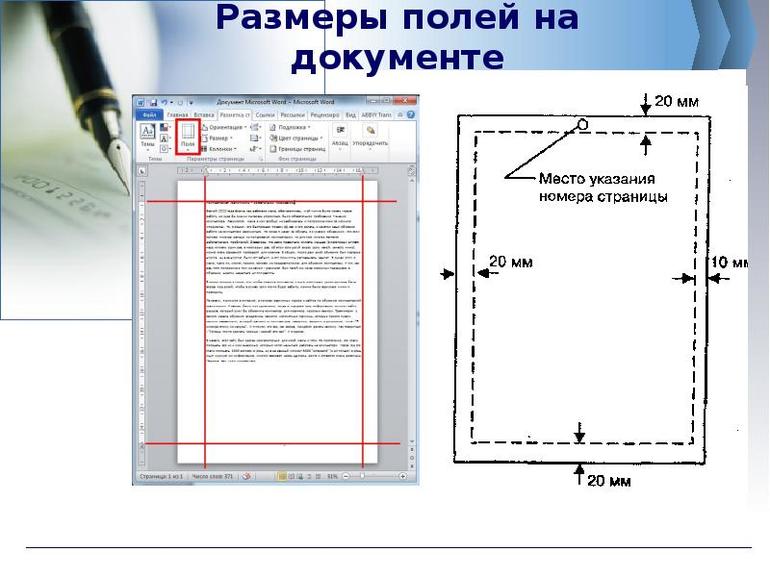
Необходимо рассмотреть параметры, какие используют при составлении того или иного документа, согласно ГОСТу по оформлению документов.
Относительно большинства предпринимательских документов ограничения в оформлении отсутствуют. Официальная или техдокументация должны соответствовать критериям ГОСТа.
При составлении служебной документации шрифт используется по ГОСТу не для основного документооборота. Тем не менее, следует учитывать определенные моменты, которые указаны в локальных актах организации.

Для составления любой официальной документации лучше всего выбирать Times New Roman или Calibri. Также подходят шрифты Arial и Helvetica.

Определенные нормы при составлении служебных документов отсутствуют. ГОСТом предусмотрены параметры, максимально подходящие и допустимые в отношении всех символов.
В отношении параметра шрифта в документе указаны нормы предпочтительного характера (12 или 14). От выбранного варианта документа зависит шрифт. Допустимы и разновидности, близкие к указанным параметрам. При выборе опираться надо на читабельность текста, восприятие информации как с экрана, так и с листа, а также используемый формат бланка (А4, А5, А2).
При составлении государственной технической документации необходимо учитывать следующие действующие нормативно-правовые акты: ГОСТ 2 .105—95 и 7.32—2001. В указанных нормативах прописаны общие условия по отношению к формированию техдокументации.

Указания по поводу шрифта и размеров в таблицах не предусмотрены. Определяется только стиль и размер самой таблицы. Нумеруется она в рамках всего документа арабскими цифрами. Под таблицей обязательно указывается ее наименование. Располагается она под ссылкой в тексте. С заглавных букв начинаются заголовки столбцов и граф. Не допускается использовать кавычки при замене повторяющихся слов.
В таблице категорически запрещена графа, именуемая «Номер по порядку». Таблицу делят на части в том случае, когда графы и строки выходят за формат страницы. Слово «Таблица» упоминается один раз в левой части таблицы, над остальными частями помечают надписью «Продолжение таблицы» с указанием ее обозначения. Чертежи оформляются согласно ГОСТ 2 .304—81.
Если в документах встречаются формулы, то записывать их следует в центре листа. В роли символов используют обозначения, установленные государственными стандартами. В том случае, когда в главном тексте нет объяснений символов и числовых коэффициентов, из которых состоит формула, то эти данные описываются под самой формулой. Каждый символ подлежит разъяснению с новой строки и в том порядке, в котором символы приведены в формуле. В первой строке разъяснений в обязательном порядке пишется слово «Где» (двоеточие ставить не допускается).
С 1 июля 2018 года вступил в силу новый ГОСТ на оформление документов, который содержит поправки, затронувшие электронный документооборот, порядок обращения к адресату, правила постановки инициалов и прочее. Указанный регулирующий документ пополнился новыми схемами расположения реквизитов.
Применение государственного регламента при оформлении бланков документов осуществляется по желанию участников оборота, однако соблюдение унифицированной формы облегчает процесс взаимодействия и говорит о проявлении корпоративной этики, солидарности, лояльности.
Оформление реферата – требования, правила и стандарты
Чтоб не замылился и без того замыленный взор студента, представим основные требования к оформлению рефератов в 2020 году в виде списка:
1. Шрифт – Times New Roman, и только он. Любите другие шрифты? Забудьте о них. Любите красивые шрифты? Будете любить их дома, но не в ВУЗе. Решили выделиться и взять любимый шрифт – не сомневайтесь, работу придётся переделывать до тех пор, пока требования к шрифтам как следует не разместятся в студенческой памяти.
2. Размер шрифта – 12 или 14 кеглем, но ни в коем случае не меньше и не больше. Любите мельчить тексты или печатать их настолько крупными буквами, что увидит и слепой – забудьте об этом. Привыкайте к жёстким, почти тюремным правилам оформления рефератов.
3. Междустрочный интервал – 1,5. Не больше и не меньше, не забудьте выставить этот параметр при оформлении реферата.
4. Ориентация листа – вертикальная. Это вполне понятная норма, ей придерживаются даже в школе. Решили сдать реферат в горизонтальном исполнении? Гениально, шедеврально, оригинально, но абсолютно бесполезно – его никто не примет.
5. Отступы – правый 10 мм, левый 30 мм, нижний и верхний по 20 мм. Считаете, что никто не будет измерять отступы линейкой? Как бы ни так – есть определённая вероятность увидеть эту эпичную картину воочию.
6. Объём – 20 страниц, плюс/минус пару страничек. Не превращайте реферат в научный трактат или летопись на десятки страниц – мало того, что это никто не оценит, так ещё и придётся всё переписывать, так как работу никто не примет.
7. Нумерация страниц – обязательна. Откройте Word, пройдите в меню «Вставка – Номер страницы – Внизу страницы – Простой номер 2»
Обратите внимание, что нумерация на титульном листе и на листе с содержанием отсутствует.
8. Наименования глав – пишутся обычным шрифтом, можно заглавными буквами, с отделением от текста одной строкой, кавычки и точки в конце не нужны
Не используйте какое-либо цветовое форматирование заголовков.
Требования строгие, к ним необходимо отнестись максимально серьёзно – оставьте шуточки при себе, никто не будет церемониться со студентом, который решил проявить оригинальность (как говорится, «ни к селу, ни к городу») и пойти вразрез с действующими правилами оформления рефератов в 2020 году.
Доступная среда
ПОЯСНЕНИЯ К ПРИМЕРАМ 4 И 5: ПОЧЕМУ ДОКУМЕНТ «НЕСУЩЕСТВУЮЩИЙ»
Мы создали несуществующий документ, чтобы показать вам полный состав реквизитов. В примерах 4 и 5 приведен состав реквизитов, с 1 по 30, и их оформление по старому и новому ГОСТам. Вы можете сравнить состав, оформление реквизитов по старому и новому ГОСТам, их названия.
В качестве примера мы выбрали исходящее письмо. Этот документ – условный, так как исходящее письмо в реальной практике не может содержать все реквизиты ГОСТа.
Реквизиты, которые могут быть в исходящем письме, выделены так:
Остальные реквизиты, которые не используются в исходящем письме, но присутствуют в других документах (приказах, положениях и т.д.), выделены так:


Что описано в ГОСТе
Решив придерживаться государственных стандартов при составлении исходящей корреспонденции следует принять к сведению нижеперечисленные советы:
- Текст документа должен быть правильно отформатирован, с учетом рекомендованных отступов и интервалов;
- Установлен конкретный перечень стандартных шрифтов;
- Предлагая на ознакомление копию документа, требуется указать место нахождения его оригинала;
- Подпись и печать на документе не должны сливаться;
- В заголовке документа рекомендуется указать как его название, так и содержание обращения;
- По общему правилу, инициалы адресата ставятся после фамилии, но если это пункт для постановки подписи, то перед ней;
- Статус адресата определяет падеж при обращении к нему в документе:
- Юридические лица – именительный (кто);
- Физические лица – дательный (кому);
- Для постановки отметки «коммерческая тайна» используется правый верхний угол каждого листа документа;
- Заверить бумагу резолюцией допускается в любом месте документа;
- Чтобы избежать повторного заполнения бланка целесообразней утвердить единую форму, содержащую все необходимые реквизиты.
Рамки для курсовой работы по ГОСТу, скачать шаблоны
Курсовая работа – это документ, который требует тщательного оформления по установленным стандартам
Рамки – это одна из важных деталей, на которую следует обратить внимание. Какие существуют типы рамок и как их правильно создавать? Об этом мы подробно расскажем чуть ниже.
Виды рамок
Выбор той или иной рамки зависит от страницы, для которой она будет использоваться. Например, существуют рамки для титульного листа, для основного текста, для чертежей и т. д. Все они отличаются разметкой, отступами и наполнением.
Прежде чем скачивать или самостоятельно конструировать рамки, следует убедиться, что они соответствуют государственным стандартам или требованиям конкретного учебного заведения. Правила создания рамок на документах установлены ГОСТом 2.301-68.
Как нарисовать рамку в WORD
Создать рамку самому очень просто – для этого нужно лишь использовать соответствующий инструментарий в «Word». Алгоритм действий следующий:
1. Открываем раздел «Разметка страницы».
2. Устанавливаем такие показатели полей:
· левое — 2,9 см;
· правое – 1,3 см;
· верхнее – 1,4 см;
· нижнее – 0,43 см.
3. Переходим во вкладку «Фигуры» в разделе «Вставка».
4. Выбираем формат прямоугольника и растягиваем его на всю страницу.
Готово, таким образом вы создали классическую рамку, которую можно использовать для обычного текста.
Обратите внимание! Чтобы рамки получились грамотными и аккуратными, текст следует структурировать и разбить на разделы. Для этого воспользуйтесь функциями «Разрывы» и «Разрыв страницы».. Как сделать штамп рамки курсовой работы
Как сделать штамп рамки курсовой работы
Для документов с вычислениями иногда требуются специальные таблицы с дополнительной информацией, которые находятся в нижней части страницы. Этот элемент также можно не скачивать, а сделать самостоятельно. Ход действий такой:
- Кликаем два раза в нижней части страницы до появления надписи «Нижний колонтитул».
- Фокусируем курсор в открывшемся поле.
- Выбираем раздел «Вставка».
- Переходим во вкладку «Таблица».
- Выбрав количество ячеек, создаем таблицу автоматически или рисуем от руки.
Расположение строк и столбцов можно изменять в процессе работы над таблицей. Для этого нужно воспользоваться функциями разделения и объединения ячеек.
Готовый штамп будет автоматически появляться на следующей странице, благодаря чему вам не нужно будет снова его создавать и заполнять все данные.
Скачать рамку для курсовой работы в WORD
В сети существует множество готовы рамок для различных типов страниц. Из только необходимо выбрать подходящую и скачать
Перед этим важно учитывать несколько нюансов:
- Лучше выбирать рамки в формате колонтитулов – это удобно и не требует постоянного перепечатывания данных с каждой последующей страницей;
- Для красивого и грамотного оформления документа следует соблюдать форматирование – установить заголовки, подзаголовки и основной текст;
- Рамки для скачивания представлены в виде шаблонов – после загрузки не следует их редактировать, рамки лишь используются в соответствующих документах.
С примерами различных видов рамок вы можете ознакомиться ниже:
1. Универсальный комплект рамок для курсовой работу. Две рамки маленький и большой штамп. Формат Ворд.
2. Курсовая работа по теоретической механике. Ухтинский государственный технический университет. Две рамки: титульный лист и рамка с маленьким штампом. WORD
3. Курсовой проект по компьютерным сетям. Прибрежненский аграрный колледж. Две рамки маленький и большой штамп. Формат WORD.
4. Курсовой проект по механизации и электрификации. Прибрежненский аграрный колледж. Две рамки маленький и большой штамп. Формат Ворд.
Как заверить копию трудовой книжки с 1 июля 2020 года
Выдать оригинал трудовой книжки работодатель не имеет права, поэтому оформляет копию. В статье расскажем о правилах заверения трудовой книжки, которые начнут действовать с 1 июля 2020 года. Разберемся, как заверить копию трудовой книжки по новым правилам. Образец заверенной копии мы покажем в статье.
- Снимаются ксерокопии всех страниц трудовой книжки, начиная с самой первой, где указаны фамилия, имя, отчество и другие данные работника. Последней должна быть страница, где указано место нынешней работы.
- На последней странице трудовой книжки, имеющей запись, внизу пишется фраза «Копия верна» или просто «Верно», рядом указывается должность ответственного лица, его подпись с расшифровкой, дата заверения и ставится печать организации (при ее наличии).
- Если учреждение, куда будет предоставлена копия трудовой книжки, дополнительно требует наличия на последней странице копии надписи «Работает по настоящее время», нужно эту запись сделать.
- Заверить данный документ может сотрудник отдела кадров. Но если отдел кадров отсутствует, тогда это могут сделать главный бухгалтер или непосредственно сам руководитель организации.
3 ОБЩИЕ ПОЛОЖЕНИЯ[править]
3.1 Текстовые документы подразделяют на документы, содержащие, в основном, сплошной текст (технические условия, паспорта, расчеты, пояснительные записки, инструкции и т. п.), и документы, содержащие текст, разбитый на графы (спецификации, ведомости, таблицы и т. п.).
Текстовые документы выполняют в бумажной форме и (или) в форме электронного документа (ДЭ).
Допускается в текстовых документах, содержащих текст, разбитый на графы, использовать сокращения слов по ГОСТ 2.316.
(Измененная редакция, Изм. № 1).
(Поправка, ИУС №2—2012)
3.2 Текстовые документы выполняют на формах, установленных соответствующими стандартами Единой системы конструкторской документации (ЕСКД) и Системы проектной документации для строительства (СПДС).
Требования, специфические для некоторых видов текстовых документов (например эксплуатационных документов), приведены в соответствующих стандартах.
3.3 Подлинники текстовых документов выполняют одним из следующих способов:
— машинописным, при этом следует выполнять требования ГОСТ 13.1.002. Шрифт пишущей машинки должен быть четким, высотой не менее 2,5 мм, лента только чёрного цвета (полужирная);
— рукописным — чертежным шрифтом по ГОСТ 2.304 с высотой букв и цифр не менее 2,5 мм. Цифры и буквы необходимо писать четко чёрной тушью;
— с применением печатающих и графических устройств вывода ЭВМ (ГОСТ 2.004);
— на электронных носителях данных.
3.4 Копии текстовых документов выполняют одним из следующих способов:
— типографским — в соответствии с требованиями, предъявляемыми к изданиям, изготовляемым типографским способом;
— ксерокопированием — при этом рекомендуется размножать способом двустороннего копирования;
— светокопированием;
— микрофильмированием;
— на электронных носителях данных.
3.3, 3.4 (Измененная редакция, Изм. № 1).
3.5 Вписывать в текстовые документы, изготовленные машинописным способом, отдельные слова, формулы, условные знаки (рукописным способом), а также, выполнять иллюстрации следует черными чернилами, пастой или тушью.
3.6 Расстояние от рамки формы до границ текста в начале и в конце строк — не менее 3 мм.
Расстояние от верхней или нижней строки текста до верхней или нижней рамки должно быть не менее 10 мм.
Абзацы в тексте начинают отступом, равным пяти ударам пишущей машинки (15 — 17 мм).
Пример выполнения текстового документа приведен в .
3.7 Опечатки, описки и графические неточности, обнаруженные в процессе выполнения документа, допускается исправлять подчисткой или закрашиванием белой краской и нанесением на том же месте исправленного текста (графики) машинописным способом или черными чернилами, пастой или тушью рукописным способом.
Повреждения листов текстовых документов, помарки и следы не полностью удаленного прежнего текста (графика) не допускается.
После внесения исправлений документ должен удовлетворять требованиям микрофильмирования, установленным ГОСТ 13.1.002.
3.8 Для размещения утверждающих и согласующих подписей к текстовым документам рекомендуется составлять титульный лист и (или) лист утверждения в соответствии с настоящего стандарта.
Обязательность и особенности выполнения титульных листов оговорены в стандартах ЕСКД и СПДС на правила выполнения соответствующих документов.
3.9 К текстовым документам рекомендуется выпускать лист регистрации изменений в соответствии с ГОСТ 2.503 и ГОСТ 21.101.
3.10 Содержательная и реквизитная части ДЭ должны соответствовать требованиям стандартов ЕСКД.
Структура и состав реквизитов ДЭ должны обеспечивать его обращение в рамках программных средств (отображение, внесение изменений, печать, учёт и хранение в базах данных, а также передачу в другие автоматизированные системы) с соблюдением при этом нормативных требований по оформлению текстовых документов.
3.10 (Введен дополнительно, Изм. № 1).
Оформление ссылок
Библиографические ссылки приводят преподавателя или других людей, которые читают курсовую работу к первоисточнику, где можно найти более подробную информацию по теме и удостовериться в том, что студент писал работу самостоятельно. Они могут быть размещены сразу после цитируемого отрывка теста и указывать на номер источника в конце курсовой работы. Ссылка закрывается в квадратные скобки. Внутри них первым ставится номер книги или журнала из списка источников. Следом за ним указывается страница из книги, откуда взята цитата или информация. Например, .
Оформить ссылку можно внизу страницы, на которой пишется цитата или информация, относящаяся к источнику, на который ссылаются. Ссылку оформляют двенадцатым кеглем, с одинарным интервалом и выравниванием по ширине. Ссылка отделяется от основного теста горизонтальной чертой, а под ней пишется автор, название его работы, год издания, номер журнала (если это статья).
Нумерация рисунков, таблиц, формул
Картинки, формулы, таблицы, диаграммы, графики и прочие элементы имеют большое значение для получения результата за нее. Они помогают лучше раскрыть тему, благодаря чему увеличиваются шансы получить хорошую оценку.
Каждый такой элемент должен располагаться на новой странице и отвечать таким требованиям:
- каждому из них должен быть присвоен индивидуальный номер, прописанный арабскими цифрами;
- нумерация может быть двух типов: сквозная по всему тексту (то есть все элементы должны идти по очереди: «Диаграмма 1», «Диаграмма 2» и т.д.) или по разделам (нумерация содержит номер раздела и элемента по очереди: «Диаграмма 1.1», «Диаграмма 1.2», «Диаграмма 2.1», «Диаграмма 2.2» и т.д.).

Для формул, как правило, не выделятся новая пронумерованная страница. Они проставляются в тексте сразу после того, как были описаны. Единственное правило — сохранить отступ в строку до основного текста или после него. Нумерация проставляется в скобках справа от формулы. Например: S = a*b (1) или (3.1).
Таблицы часто встречаются как в основном тексте, так и в приложении курсовой работы. Допустима и сквозная нумерация, и в рамках раздела. Идентификация проставляется с таблицей. Правильно это делать в верхнем левом углу.
В ГОСТе прописано только о нумерации элементов, а о подписи не говорится ничего. Однако по факту учебные заведения требуют, чтобы пояснения были указаны. Например, «График 5 — Статистика заработных плат населения России в 2029 году». То есть название начинается с заглавной буквы, обязателен порядковый номер элемента, дефис и после него пояснение, а точка в конце не ставится. Шрифт должен быть везде одинаковым. Между основным текстом и элементом с пояснением должен быть отступ размером в одну строку.
При оценке работы на все эти детали обращают внимания. Получить положительный результат без соблюдения всех требований практически невозможно.
Дублирующие (одинаковые) номера
Разрешить или запретить задвоенные номера документов можно в общих Настройках базы.
Заключение
Заключение — обобщение всей работы, его объем не превышает объема введения. Перечитайте еще раз реферат и в этом разделе ответьте на поставленные в работе вопросы.
Основа заключения — ваше собственное мнение касательно изученной темы. Подведите итоги, сделайте обобщение разных точек зрения, расскажите о выполненных целях и задачах, которые указывались во введении.
В заключении важны собственные выводы автора по результатам проведенного исследования
Заключение должно быть четким и кратким. Структурировать информацию помогут шаблонные фразы:
Библиографический список
Библиографический список, список литературы или список использованной литературы — название этого раздела зависит от требований методички.
В ГОСТе допускается любое из вариантов названия этого раздела
Источниками информации могут служить:
- законы, постановления и другие нормативные документы;
- статистические данные;
- научные материалы, газеты и журналы;
- учебники и электронные ресурсы.
За оформление библиографического списка отвечают ГОСТы 7.80 и 7.82.
Приложение
Приложение — это необязательный блок в реферате, но при наличии, его также оформляют согласно ГОСТу.
Каждый элемент располагают на отдельной странице. Для нумерации используются латинский алфавит или цифры: “Приложение 5” или “Приложение А” и с выравниванием по левому краю.
В приложение выносятся таблицы, рисунки, графики, схемы и скриншоты документов
Пример ссылок на приложения:
- “Таблица происхождение выпускников Петербургского театрального училища (см. приложение В) показывает…”
- “…в приложении 5 представлены данные…”
- “…происхождение выпускников Петербургского театрального училища (данные представлены в приложении В)…”